
入稿データの不備を防ぐ!「塗り足し」と「トンボ」の正しい設定方法
「入稿したデータで印刷したら、フチに白い線が出てしまった」——これは、塗り足しやトンボの設定不足が原因で起こる、代表的な入稿トラブルです。本記事では、きれいな仕上がりのために欠かせない「塗り足し」と「トンボ」について、役割と正しい設定方法をわかりやすく解説します。
塗り足し(裁ち落とし)とは
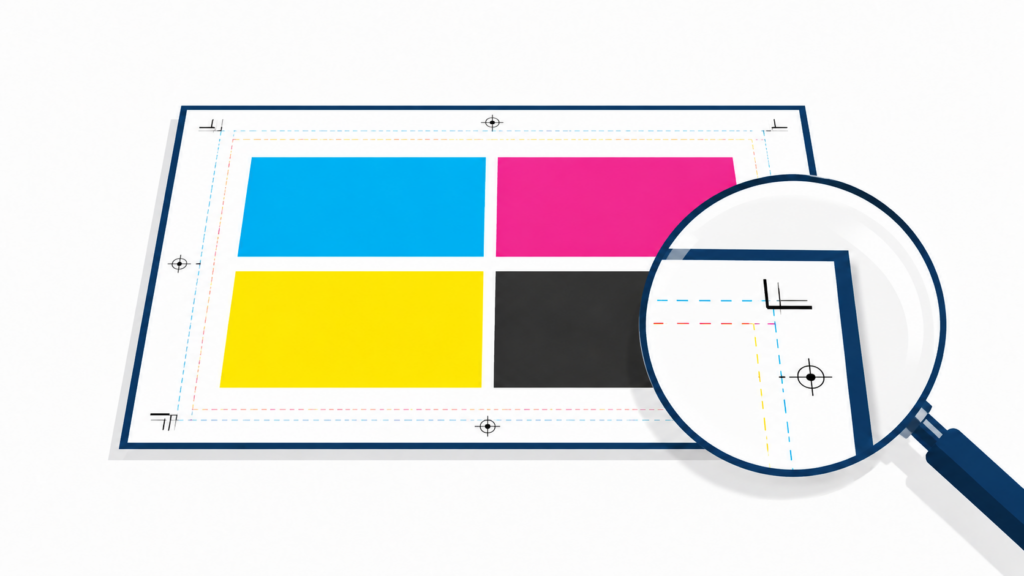
塗り足しとは、仕上がりサイズよりも外側に、背景や写真などを少しはみ出して作っておく余白のことです。印刷物は複数枚を重ねて一気に断裁するため、どうしてもわずかな断裁のズレが生じます。仕上がり位置ぴったりで作っていると、このズレによって用紙の白いフチが出てしまいます。これを防ぐために、外側へ塗り足しを付けておきます。
塗り足しの幅は、一般的に仕上がりサイズの外側3mmが目安です(冊子や特殊加工では異なる場合があります)。背景色や画像は、塗り足しの端まで伸ばして配置しましょう。
トンボ(トリムマーク)とは
トンボとは、仕上がりの位置や断裁の基準を示すために、データの四隅と中央に付ける目印(トリムマーク)のことです。印刷・断裁の工程で「どこで切るか」「見当(各色の位置)が合っているか」を確認するために使われます。塗り足しとセットで設定することで、正確な断裁につながります。
正しい設定のポイント
- 仕上がりサイズで作成し、外側に3mmの塗り足しを確保する
- 背景・写真は塗り足しの端まで配置する(フチに白が出ないように)
- 文字や重要な要素は、断裁ズレを考えて仕上がり線の内側3mm以上に収める
- トンボを付けて書き出す(Illustrator等ではトリムマーク/トンボ機能を利用)
- 塗り足しを含めたサイズでPDF等に書き出す
入稿前のチェックリスト
- 塗り足しは付いているか(外側3mm)
- 文字切れ・要素の端寄りすぎはないか
- 解像度は十分か(原寸で350dpi程度が目安)
- カラーモードはCMYKか(RGBのままだと色がくすむ場合あり)
- フォントのアウトライン化・画像の埋め込みはできているか
不安なときはご相談を
塗り足しやトンボの設定は、慣れないと迷いやすいポイントです。プリント名人では、入稿データについてのご相談も承っています。設定に不安がある場合や、対応データ形式を確認したい場合は、データ入稿についてのページをご覧いただくか、お問い合わせフォームまでお気軽にご連絡ください。

プリント名人編集部の「滝プリ」です。 印刷会社の現場で培った知識や経験をもとに、 紙・印刷・製本・加工・発送など、 印刷にまつわる情報を分かりやすく発信しています。 印刷物を初めて作る方から、 仕様・コスト・納期でお悩みのご担当者様まで、 実際のものづくりに役立つ情報をお届けします。 プリント名人では、印刷から製本・加工・仕分け・梱包・全国発送まで ワンストップで対応しています。