
印刷のモアレとは?スキャン画像で起こる原因と入稿前の防止方法を印刷会社が解説
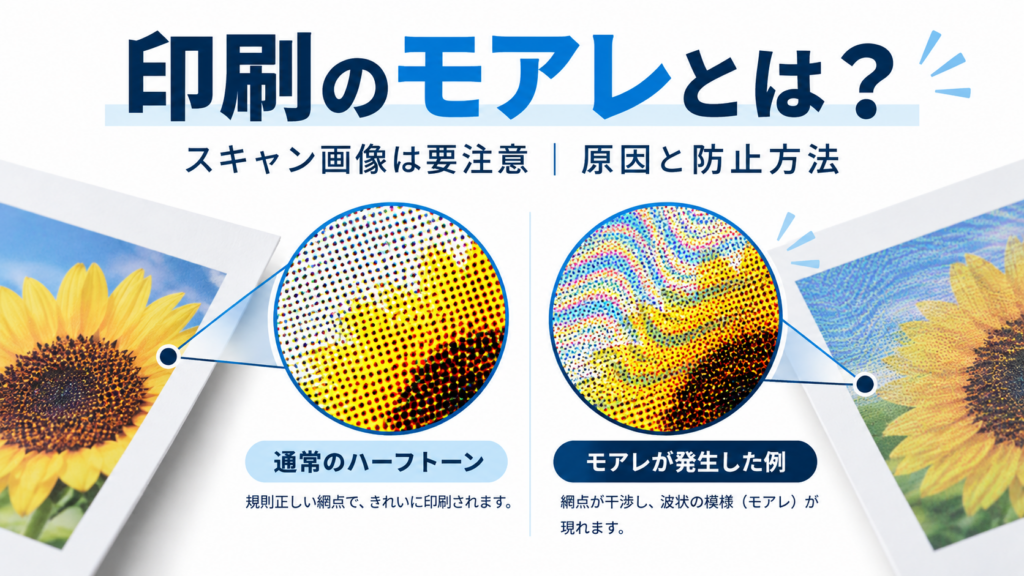
印刷物をスキャンした画像は、モアレに注意が必要です。画面では気付かなくても、再印刷すると縞模様が目立つ場合があります。
印刷後に見つかっても、印刷機の調整だけでは直せないことがあります。大切なのは、元画像・入稿データの段階で予防すること。スキャン画像を使う場合は、入稿前に印刷会社へお知らせください。
モアレとは?なぜ縞模様が現れるの?
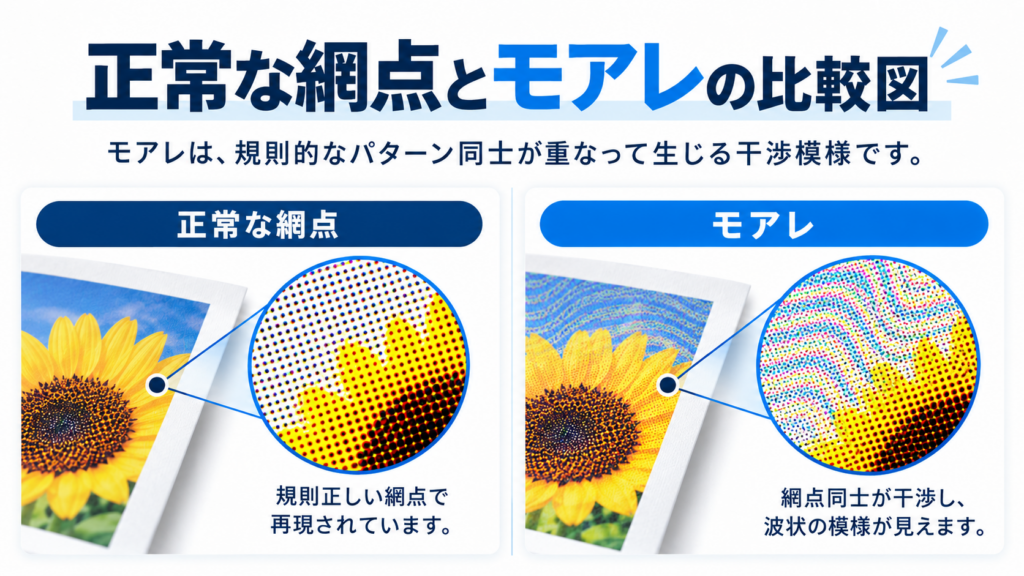
モアレとは、規則的な模様同士が重なり、元の画像にはない波・縞・格子状の模様が見える現象です。細かい網を少しずらして重ねると、大きな模様が浮かぶ様子をイメージすると分かりやすいでしょう。
印刷では、画像に含まれる細かい模様と、色の濃淡を表す点の並びが干渉して起こることがあります。
印刷の「網点」とは?
オフセット印刷では、写真やグラデーションの濃淡を、小さな点の集まりで表現します。この点を「網点」と呼びます。
よく使われる「AMスクリーン」は、規則的に並ぶ点の大きさを変えて、色の濃淡を表す方法です。
カラー印刷では、色ごとに点を並べる向き(スクリーン角度)を調整し、余計な模様が目立たないようにしています。適切な角度は、印刷方式や出力システムによって異なります。
拡大すると、網点の重なりが花のような模様に見えることがあります。これは「ロゼット」と呼ばれ、それ自体が印刷不良というわけではありません。
小さな点の密度で濃淡を表す「FMスクリーン」という方法もあります。ただし、方式を変えるだけですべてのモアレが解消するわけではありません。
なぜ印刷物をスキャンするとモアレが起こりやすい?
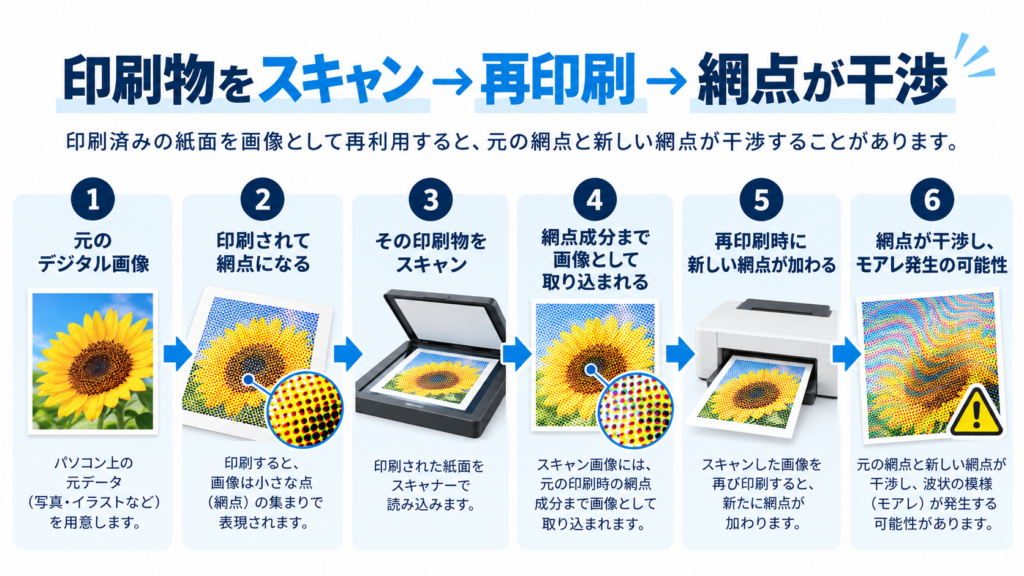
例えば「昔のカタログの商品写真しか残っていないため、スキャンして新しいチラシに使う」というケースです。
紙面の写真は、すでに小さな網点でできています。そのため、スキャンすると写真の絵柄だけでなく、肉眼では分かりにくい「点の並び」まで画像に残ることがあります。
- 元のデジタル画像が、印刷によって網点で表現される
- 印刷物をスキャンし、元の網点の模様も取り込む
- その画像を新しい印刷データに配置する
- RIPで再度スクリーニングされる
- 画像に残った点の並びと、新しく作られる網点が干渉し、モアレが目立つ場合がある
RIPとは、入稿データを印刷機器で出力できる情報に変換する処理システムです。スクリーニングは、濃淡を網点などに置き換える処理を指します。
また、再印刷の前に、印刷物の網点とスキャナーの読み取り周期が干渉し、スキャン時点でモアレが生じることもあります。必ず発生するわけではなく、原稿の網点、読み取り条件、画像の使用倍率などが関係します。
なぜPC画面やPDFでは気付かないことがある?
モニターは画素で画像を表示し、印刷物はインキと網点で再現します。PDFの表示倍率によって細かい模様が省略されたり、画面表示だけの縞が見えたりするため、見え方は同じではありません。
通常のPDF表示には、実際のRIPで処理した最終的な網点がそのまま表示されるわけではありません。画面で問題がなくても、最終印刷結果を完全に予測することは困難です。
印刷会社のデータチェックでも100%発見できないの?
画像にすでに現れている縞や、目立つ網点成分は、事前の確認で発見できる場合があります。スキャン画像だと分かれば、使用箇所を重点的に確認しやすくなります。
一方で、実際にRIPで網点へ変換してから、初めてはっきり見えることもあります。可能な範囲で確認しますが、通常の入稿チェックだけでは、事前に見つけられないケースもあります。
心配な画像があるときは、入稿時に「印刷物をスキャンした画像です」と一言お知らせください。必要に応じて、出力確認や校正の方法を相談しましょう。
印刷現場でモアレが見つかった場合はどうなる?
印刷開始後、刷り出しの確認で見つかる場合もあります。元画像に残った周期的な模様が原因なら、インキ量など印刷機側の調整だけでは解決しないことがあります。
対応はケースによって異なります。画像を修正・差し替えたうえで、RIP処理をやり直し、印刷用の版を作り直す必要がある場合もあります。
納期や費用に影響することもあるため、まずは画像データや出力条件を確認し、原因に合った対応を相談して進めます。
入稿前にできるモアレ対策
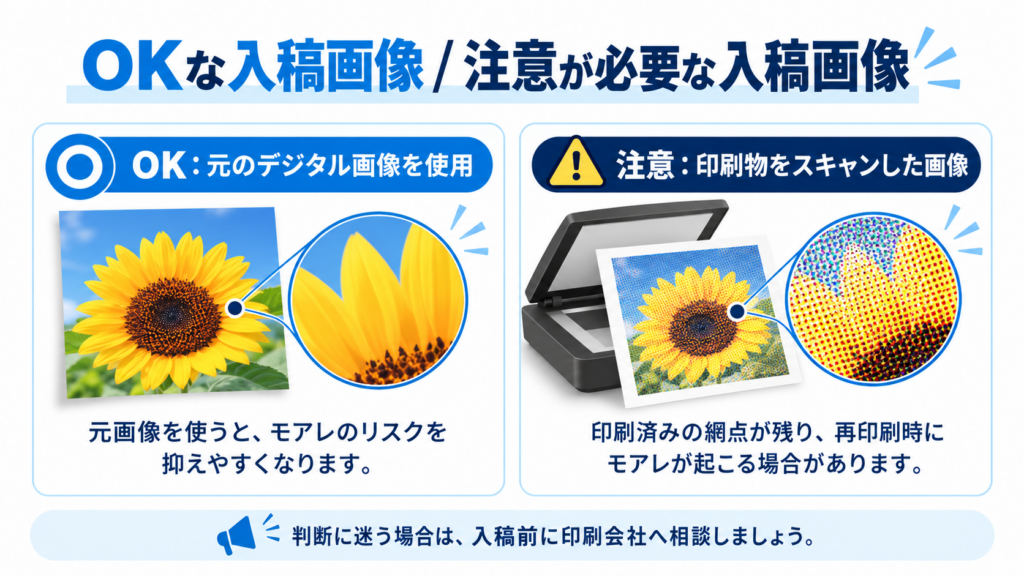
- 元のデジタル画像を優先する。撮影データや制作時の画像が残っていないか確認します。
- 印刷済み紙面のスキャン画像は極力避ける。写真の再提供や再撮影も検討します。
- 使う場合は印刷会社へ事前に伝える。スキャンした箇所と、紙面上の使用サイズを共有します。
- デスクリーン機能を検討する。スキャナーの「モアレ除去」機能で網点由来の模様を抑えます。
- 適切な倍率で確認する。画像を100%表示で確認し、配置後のサイズや複数の表示倍率でも見比べます。
- 解像度だけに頼らない。高解像度で取り込んでも、網点成分が残る場合があります。
- 強すぎるシャープ処理を避ける。細かい網点まで強調してしまうことがあります。
- 判断に迷ったら相談する。加工前の画像も残しておくと、対応を検討しやすくなります。
元のデジタル画像を使うことは有効な対策ですが、衣服の織り目など、細かい模様によってモアレが起こる場合もあります。
データの受け渡し方法は、データ入稿のご案内をご確認ください。
どうしても印刷物をスキャンする場合は?
まずはデスクリーン機能の有無を確認し、小さな範囲で試してみましょう。読み取り解像度の調整や、原稿を少し傾けてスキャンする方法が有効な場合もあります。傾きを戻す処理でも画像が変化するため、補正後まで確認します。
高解像度で取り込み、網点の模様を弱める画像処理をしてから、使用サイズに合わせて縮小する方法もあります。ただし、処理せずそのまま縮小すると、別のモアレが生じることもあります。
適切な設定はスキャナーや原稿、使用サイズによって変わります。「この数値なら大丈夫」という共通の設定はないため、仕上がりを見ながら調整しましょう。
Photoshopでモアレを除去できる?
Photoshopでは、ぼかしで網点成分を弱めたり、リサンプリングで画素数や画像サイズを調整したりすることで、改善する場合があります。
ただし、ぼかしを強めるほど文字や質感、輪郭も失われます。処理後のシャープ調整で網点が再び目立つこともあり、鮮明さとのバランスが必要です。完全除去は保証できないため、元画像の差し替えや再撮影も選択肢に入れましょう。
モアレが心配な画像は入稿前にご相談ください
印刷物をスキャンしている、元画像が残っていない、モアレか判断できない場合は、プリント名人のご注文・お問い合わせからご相談ください。「印刷物をスキャンした画像を使用予定」と、使用箇所・サイズをお知らせいただくと確認がスムーズです。
初めてご利用になる方は、初めての方へのご案内もご覧ください。印刷してから直すのではなく、入稿前に画像の状態を確認しておくことが、安心して制作を進める第一歩です。
よくある質問
モアレとは何ですか?
規則的な模様が干渉して現れる、元画像にはない縞や波などの模様です。
印刷物をスキャンすると、なぜモアレが起こるのですか?
元の網点が読み取り周期と干渉したり、残った網点成分が再印刷時の網点と干渉したりするためです。
PDFでモアレが見えなければ印刷も問題ありませんか?
画面では目立たず、RIP処理や印刷後に目立つ場合もあるため、問題がないとは言い切れません。
印刷会社のデータチェックでモアレは分かりますか?
発見できる場合もありますが、通常のチェックですべてを判別できるとは限りません。
画像解像度を上げればモアレはなくなりますか?
解像度だけでは防げません。元の網点や読み取り条件、画像処理も関係します。
Photoshopでモアレは完全に除去できますか?
改善する場合はありますが、細部が失われることもあり、完全除去は保証できません。
印刷物しか元画像がない場合はどうすればいいですか?
スキャン前、または入稿前に印刷会社へ相談し、原稿に合った処理方法を確認しましょう。

プリント名人編集部の「滝プリ」です。 印刷会社の現場で培った知識や経験をもとに、 紙・印刷・製本・加工・発送など、 印刷にまつわる情報を分かりやすく発信しています。 印刷物を初めて作る方から、 仕様・コスト・納期でお悩みのご担当者様まで、 実際のものづくりに役立つ情報をお届けします。 プリント名人では、印刷から製本・加工・仕分け・梱包・全国発送まで ワンストップで対応しています。